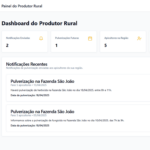



Começar a usar uma nova plataforma pode parecer complicado, mas o GeoIBRAM foi desenvolvido pensando na simplicidade. Em menos de 30 minutos, você sai do cadastro inicial até o seu primeiro relatório de pulverização. Veja como é fácil.
Passo 1: Crie sua conta (2 minutos)
Acesse geoibram.com e clique em “Cadastre-se”. Você vai precisar informar:
- E-mail válido
- Senha segura
- Tipo de usuário: selecione “Produtor Rural”
Confirme o e-mail clicando no link que chega na sua caixa de entrada. Pronto, você já está dentro da plataforma.
Passo 2: Complete seu perfil (5 minutos)
O sistema vai mostrar uma barra de progresso indicando quanto do seu perfil está preenchido. Para desbloquear todas as funcionalidades, complete as seguintes informações:
Dados pessoais
- Nome completo
- CPF ou CNPJ
- Telefone de contato
- Endereço da propriedade
Dados da propriedade
- Nome da fazenda ou sítio
- Tamanho da área (em hectares)
- Principais culturas
- Coordenadas geográficas (ou marque no mapa)
Informações técnicas
- Responsável técnico (se houver)
- Número de ART ou outro registro
- Certificações que possui
Não se preocupe se não tiver todas as informações agora. Você pode completar depois. Mas quanto mais completo o perfil, mais funcionalidades ficam disponíveis.
Passo 3: Cadastre suas áreas no mapa (5 minutos)
Esta é uma das partes mais importantes. No menu “Minhas Áreas” ou diretamente no mapa, você vai delimitar suas áreas produtivas.
Opção 1: Desenhar no mapa
Use a ferramenta de desenho para marcar os limites de cada talhão. Você pode criar polígonos que representam exatamente suas áreas.
Opção 2: Marcar pontos de referência
Se preferir algo mais simples, coloque marcadores nos pontos principais de cada área. O sistema entende a localização.
Opção 3: Importar arquivo
Tem um arquivo shapefile ou KML das suas áreas? Você pode importar diretamente.
Para cada área cadastrada, informe:
- Nome (ex: “Talhão 1”, “Área de soja norte”)
- Cultura plantada
- Tamanho aproximado
- Observações relevantes
Passo 4: Registre sua primeira pulverização (5 minutos)
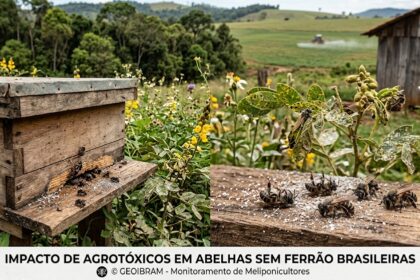
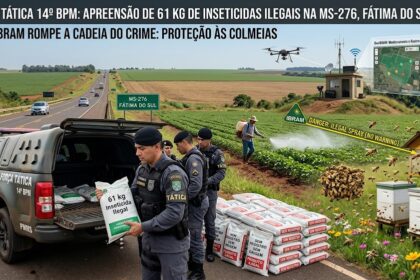
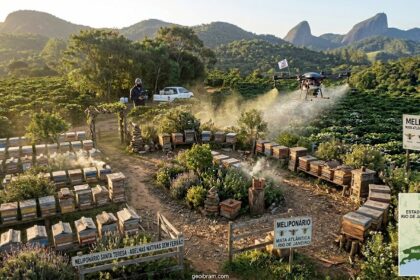
Agora vem a parte prática. Vá até o menu “Pulverizações” e clique em “Nova Aplicação”. Saiba mais sobre como o uso de drones agrícolas sem controle afeta sua propriedade.
Preencha o formulário com as informações da aplicação:

Onde
- Selecione a área cadastrada no passo anterior
- Ou marque um ponto específico no mapa
Quando
- Data da aplicação
- Horário de início e fim
O que
- Produto aplicado (nome comercial)
- Ingrediente ativo
- Dosagem utilizada
- Volume de calda por hectare
Como
- Método de aplicação (terrestre, aérea, drone)
- Condições climáticas (temperatura, umidade, vento)
- Responsável pela aplicação
Observações
- Qualquer informação adicional relevante
- Motivo da aplicação
- Resultados esperados
Revise as informações e clique em “Registrar”. Sua primeira pulverização está salva no sistema.
Passo 5: Gere seu primeiro relatório (2 minutos)
Agora que você tem pelo menos uma aplicação registrada, pode gerar relatórios.
Vá até o menu “Relatórios” e escolha o tipo de relatório que deseja:
Relatório Simples
Lista todas as aplicações com informações básicas. Bom para consultas rápidas.
Relatório Detalhado
Inclui todas as informações de cada aplicação, mapas e gráficos. Ideal para apresentações formais.
Relatório por Período
Filtre por data: últimos 7 dias, último mês, ou intervalo customizado.
Clique em “Gerar Relatório”. O sistema processa e apresenta o documento. Você pode:
- Visualizar na tela
- Baixar em PDF
- Imprimir
- Compartilhar por e-mail
Recursos adicionais para explorar
Depois de dominar o básico, explore outras funcionalidades:
Central de Ajuda
Tutoriais em vídeo, perguntas frequentes e suporte técnico.
IA & Insights
Faça perguntas sobre seus dados e receba análises automáticas.
Planos
Planeje aplicações futuras e acompanhe custos.
Notificações
Configure alertas para aplicações em propriedades vizinhas e saiba como verificar operadores de drone no seu município.
Instalação do App
Use o GeoIBRAM como aplicativo no celular. Acesse o menu e escolha “Instalar App”.
Dicas para aproveitar ao máximo
- Registre imediatamente: Anote as aplicações assim que acontecem. Não deixe para depois.
- Use fotos: Você pode anexar imagens às aplicações. Útil para documentar infestações ou resultados.
- Revise periodicamente: Olhe seus relatórios mensalmente para identificar padrões e oportunidades de melhoria.
- Mantenha atualizado: Sempre que houver mudanças nas áreas ou culturas, atualize seu cadastro.
- Explore o mapa: Visualize suas aplicações espacialmente. Isso ajuda muito no planejamento.
Suporte quando precisar
Se tiver qualquer dúvida durante o processo, você não está sozinho:
- Central de Ajuda com conteúdo detalhado
- Tutoriais em vídeo passo a passo
- IA para responder perguntas específicas
- Suporte por e-mail para questões mais complexas
Próximos passos
Depois de completar esses 5 passos, você já está usando o GeoIBRAM de forma básica. Conforme continuar registrando aplicações, o valor do sistema aumenta. Você terá:
- Histórico completo de todas as operações
- Base de dados para análises futuras
- Documentação pronta para qualquer necessidade
- Conformidade com legislação ambiental
Do cadastro ao primeiro relatório em menos de 30 minutos. Simples, rápido e eficiente. É assim que o GeoIBRAM foi pensado para o produtor rural.
Comece hoje e transforme a gestão de pulverizações na sua propriedade.
Cadastre-se agoraComeçar a usar uma nova plataform